Konversi Video ke MKV
Berikut tampilan utama Avidemux sebelum membuka video, selanjutnya klik menu File > Open untuk membuka video yang akan kita konversi.
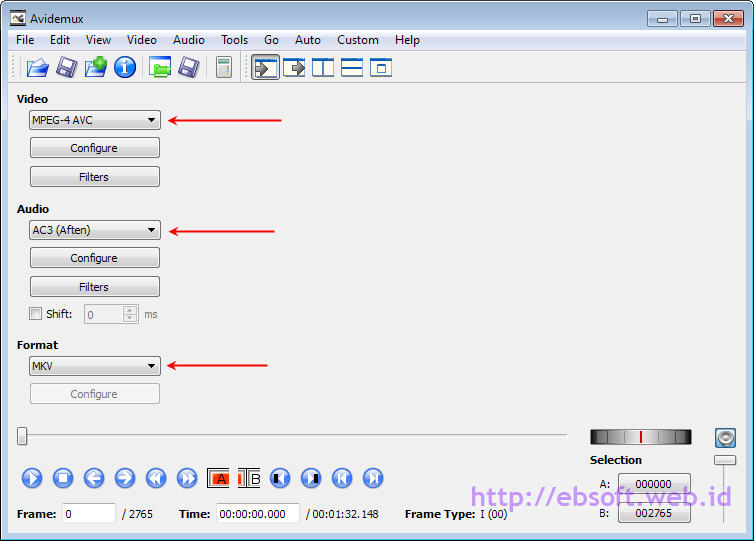
Untuk Setting Video, pilih MPEG-4 AVC (terkadang disebut juga x264/H.264), karena untuk format MKV, biasanya codec ini paling tinggi tingkat kompresi video-nya (tentang MPEG-4 AVC). Selanjutnya klik Configure dan atur Encoding Mode di Average Bitrate (Two Pass) dan kita isikan nilai Average Bitrate 800 (kbit/s). Pengaturan lainnya dibiarkan saja apa adaya.
https://www.youtube.com/watch?v=zM6BvxV2qhI
https://www.youtube.com/watch?v=JG2XUlEiU5A
https://www.youtube.com/watch?v=hy0uq064ShI

Tidak ada komentar:
Posting Komentar